
Eine Demo der optischen Möglichkeiten des „Cöln“ Layouts.
Das Layout „Cöln“ ist eine Weiterentwicklung des Newsletter-Layouts. Das bisherige, ältere Layout wird nun als das „Original“ Layout bezeichnet.
Es ist möglich, bestehende Newsletter im „Original“ Layout auf das „Cöln“ Layout umzustellen. Bereits versendete Mailings bleiben im Archiv mit dem alten Layout erhalten. Neue Mailings hingegen werden mit dem „Cöln“ Layout verschickt.
Um den Kopf und Fußbereich im „Cöln“ Newsletter zu bearbeiten gegen Sie wie folgt vor:
- Öffnen Sie den Newsletter im Editor.
- Klicken Sie oben rechts aus „App anzeigen“.
- Oben links in der Navigationsleiste steht [Launchpad > Newsletter > (Name Ihres Newsletters)], Klicken Sie hier auf „Newsletter“.
- Es wird eine Übersicht aller konfigurierten Newsletter angezeigt. Finden Sie Ihren Newsletter und öffnen Sie das Kontextmenü, indem Sie auf das Icon links für Ihren Newsletter klicken.
- Wählen Sie im Kontextmenü „Kopf-/Fußbereich bearbeiten“
Sie können nun den Kopf und Fußbereich des Newsletters bearbeiten. Wenn Sie fertig sind verlassen Sie den Editor mit der „Zurück“ Taste des Browsers.
Bitte beachten Sie, dass im Fußbereich aus rechtlichen Gründen unbedingt ein Link zur Abmeldung enthalten sein muss. Am einfachsten erhalten Sie dies, indem Sie die dynamische Funktion „Sonderfunktion für Newsletter Mailing [Cöln]“ in den Fußbereich ziehen und dort in den Element-Einstellungen als „Funktionstyp“ auswählen „Link zum Abmelden vom Newsletter“.
Bereits bestehende Newsletter-Konfigurationen können vom „Original"-Layout auf das „Cöln"-Layout umgestellt werden. Durch die Umstellung werden
- alle bereits vorhandenen Mailings weiterhin im „Original"-Layout dargestellt
- alle neuen Mailings im „Cöln"-Layout erstellt
Um das Layout zu wechseln
- öffnen Sie die Newsletter-Konfiguration zum Bearbeiten
- wechseln Sie in den Reiter „Layout“
- fügen Sie unter „Layout-Konfigurationen“ einen neuen Eintrag „Cöln Layout“ hinzu
- schieben Sie den neuen Eintrag nach oben (bzw. den alten nach unten)
- speichern (und veröffentlichen) Sie Ihre Änderungen
Das Bearbeiten der Kopf- und Fußbereiche erfordert die Konfiguration einer zweiten Detailseite für Newsletter-Konfigurationen. Ist bei Ihnen nach der Umstellung auf das „Cöln"-Layout das Kontext-Menü „Kopf-/Fußbereich bearbeiten“ an der Newsletter-Konfiguration inaktiv, müssen Sie diese Konfiguration manuell vornehmen:
- öffnen Sie den Sitemap-Editor in der Sitemap, in der sich die Newsletter-Konfiguration befindet
- wählen Sie im Kontext-Menü (oben rechts) die Option „Erweitert“ > „Sitemap-Konfiguration“
- wenn die Konfiguration zum Bearbeiten geöffnet ist, wechseln Sie zum Reiter „Detailseiten“
- suchen Sie die Detailseite für den Typ „m-newsletter-config“
- fügen Sie direkt darunter eine zusätzliche Detailseite hinzu
- tragen Sie dort als Typ „m-newsletter-config“ ein
- tragen Sie dort als Page den gleichen Wert wie bei der Detailseite für den Typ „m-newsletter“ ein
- speichern und veröffentlichen Sie Ihre Änderungen
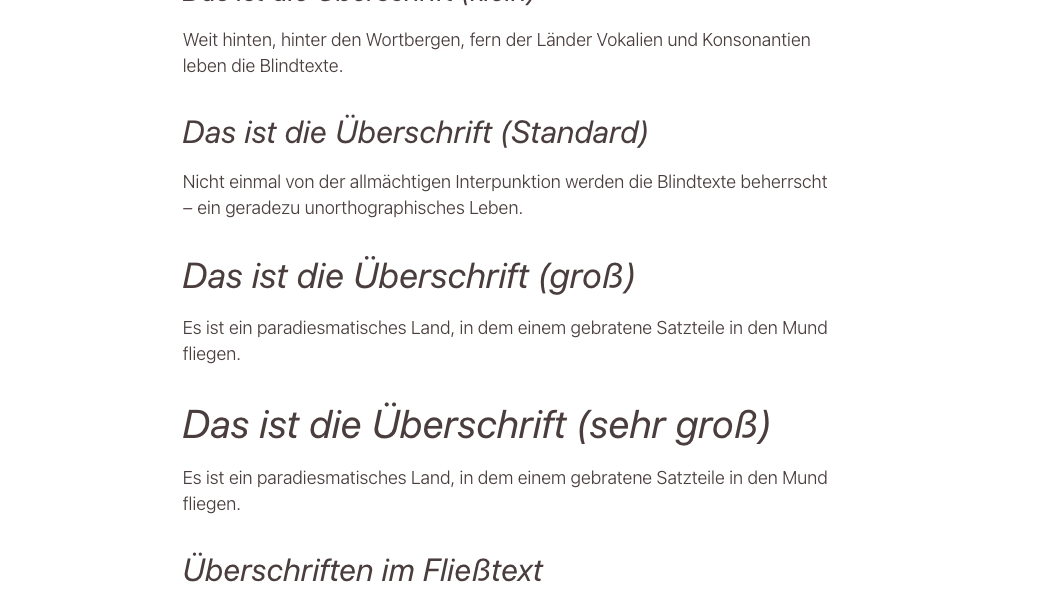
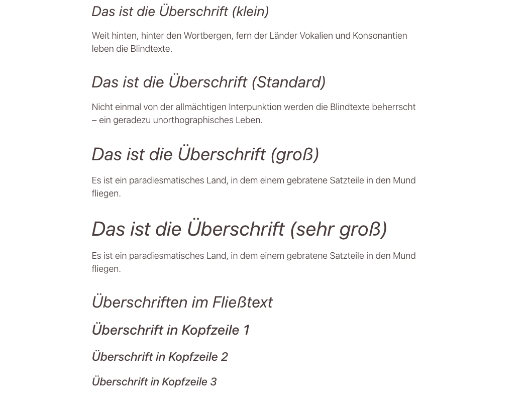
Für jedes Element eines Newsletter-Mailings kann die Anzeige der Überschrift über die Element-Einstellung „Überschrift-Darstellung“ individuell angepasst werden. Die folgenden Optionen stehen zur Verfügung:
- Überschrift anzeigen: die Überschrift wird in der Standardgröße angezeigt.
- Überschrift klein anzeigen: die Überschrift wird mit verkleinerter Schrift angezeigt.
- Überschrift groß anzeigen: die Überschrift wird mit vergrößerter Schrift angezeigt.
- Überschrift sehr groß anzeigen: die Überschrift wird mit stark vergrößerter Schrift angezeigt.
- Überschrift ausblenden: die Überschrift wird nicht angezeigt.
Die Schriftgröße von Überschriften im Fließtext von Elementen kann mit der Element Einstellung „Text-Anzeige“ angepasst werden. Die folgenden Optionen können ausgewählt werden:
- Text mit einheitlichen Überschriften anzeigen (Voreinstellung): alle Überschriften im Fließtext werden in gleicher Größe dargestellt.
- Text mit Überschriften in variabler Größe anzeigen: Überschriften im Fließtext werden in unterschiedlichen Größen dargestellt, "Überschrift 1" am größten, "Überschrift 6" am kleinsten. Die Größen der Überschriften sind immer kleiner als die der Hauptüberschrift eines Elements.
- Text vergrößert mit einheitlichen Überschriften anzeigen: der Fließtext wird vergrößert dargestellt, die Überschriften im Fließtext werden in gleicher Größe dargestellt.
- Text ausblenden: der Text wird nicht angezeigt.